Domain kzhv.de kaufen?
Wir ziehen mit dem Projekt
kzhv.de um.
Sind Sie am Kauf der Domain
kzhv.de interessiert?
domain@kv-gmbh.de · 0541-91531010
Domain kzhv.de kaufen?
Was ist deine Frage zur Insta360 Go 2?
Ich habe keine spezifische Frage zur Insta360 Go 2. Ich bin ein KI-Modell und kann allgemeine Fragen zur Kamera beantworten. **
Was ist das Problem mit der Webcam Razer Kiyo Pro?
Das Problem mit der Webcam Razer Kiyo Pro besteht darin, dass einige Benutzer über eine schlechte Bildqualität und eine unzureichende Leistung bei schwachem Licht berichten. Einige Benutzer haben auch Probleme mit der Software und der Kompatibilität mit bestimmten Betriebssystemen festgestellt. Razer hat jedoch Updates veröffentlicht, um diese Probleme zu beheben. **
Ähnliche Suchbegriffe für Insta360-Link2-Pro-Webcam
Top-Angebote
Produkte zum Begriff Insta360-Link2-Pro-Webcam:
-
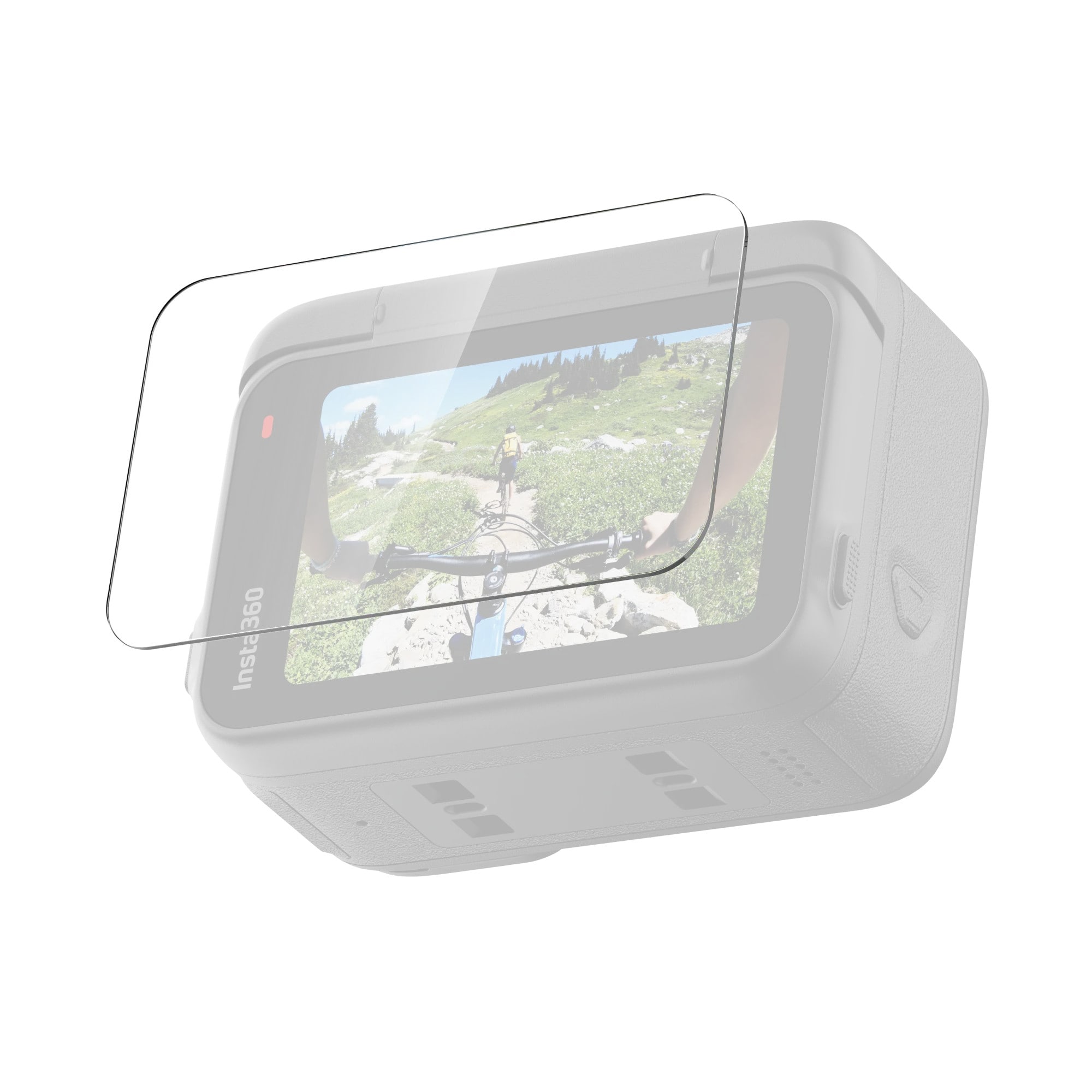
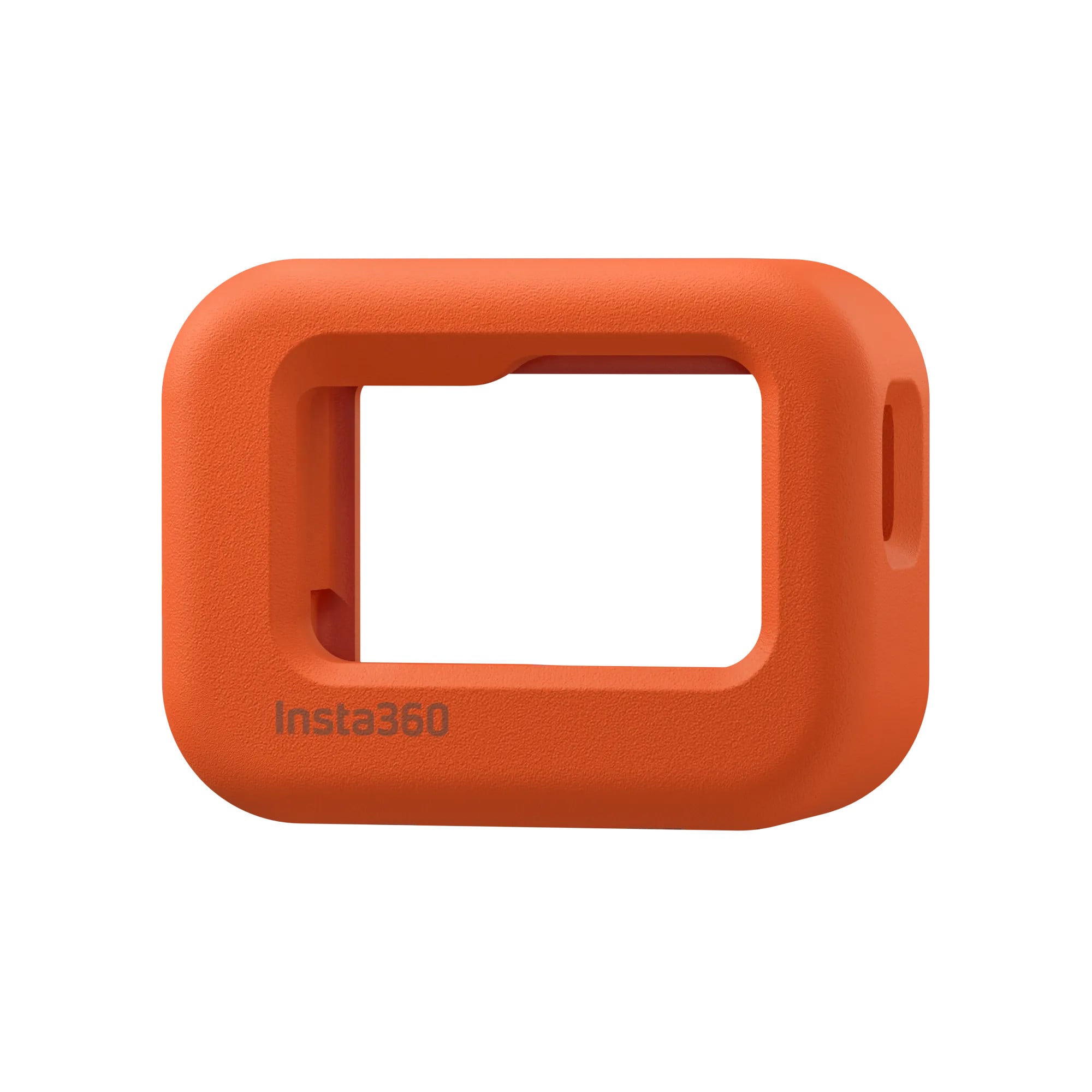
Insta360 Ace Pro 2/Insta360 Ace Pro SchwimmgehäuseOriginal Insta360 Ace Pro 2 und Insta360 Ace Pro Zubehör / verhindert das Untergehen der Kamera / Tasten, Bildschirm und Mikrofone bleiben perfekt zugänglich / mit Schnellspann-Halterungen und Zubehör kompatibel / aus orangenem EVA-Schaum23,06 €*Versand: 3,99 €Sichere Weiterleitung zum Anbieter
-
Welcher ist der richtige Treiber und die richtige Software für die Logitech C922 Pro Stream Webcam?
Der richtige Treiber für die Logitech C922 Pro Stream Webcam kann von der offiziellen Logitech-Website heruntergeladen werden. Die richtige Software für die Webcam ist die Logitech Capture-Software, die ebenfalls von der Logitech-Website heruntergeladen werden kann. Stellen Sie sicher, dass Sie die neueste Version des Treibers und der Software verwenden, um die beste Leistung und Kompatibilität zu gewährleisten. **
-
Wie kann ich eine Webcam als Standard-Webcam einstellen?
Um eine Webcam als Standard-Webcam einzustellen, musst du zuerst sicherstellen, dass die Webcam korrekt an deinen Computer angeschlossen ist. Dann öffne die Einstellungen deiner Videoanruf- oder Videokonferenz-Software und wähle dort die Webcam aus, die du als Standard verwenden möchtest. In den meisten Fällen kannst du dies unter den Einstellungen für Video oder Kamera tun. **
-
Wie Webcam einschalten?
Um deine Webcam einzuschalten, musst du zuerst sicherstellen, dass sie ordnungsgemäß an deinen Computer angeschlossen ist. Danach öffne die Einstellungen deines Computers und suche nach den Kameraeinstellungen. Dort kannst du die Webcam aktivieren und möglicherweise auch die Einstellungen anpassen. Vergewissere dich, dass keine anderen Programme die Kamera bereits verwenden, da dies zu Konflikten führen kann. Wenn du immer noch Probleme hast, die Webcam einzuschalten, überprüfe die Treiber deiner Kamera und aktualisiere sie gegebenenfalls. **
-
Was haltet ihr von der Logitech HD Pro Webcam C910 und ist sie für Aufnahmen und Streaming geeignet?
Die Logitech HD Pro Webcam C910 ist eine hochwertige Webcam mit einer Auflösung von 1080p. Sie eignet sich gut für Aufnahmen und Streaming, da sie klare Bilder und Videos liefert. Die Webcam verfügt auch über ein integriertes Mikrofon, das eine gute Klangqualität bietet. Insgesamt ist die Logitech HD Pro Webcam C910 eine gute Wahl für Aufnahmen und Streaming. **
Wie kann ich eine externe Webcam anstelle der internen Webcam verwenden?
Um eine externe Webcam anstelle der internen Webcam zu verwenden, müssen Sie die Treiber und die Software der externen Webcam auf Ihrem Computer installieren. Schließen Sie dann die externe Webcam an einen USB-Anschluss an und öffnen Sie die Webcam-Software. In den Einstellungen der Webcam-Software können Sie auswählen, welche Kamera verwendet werden soll, und die externe Webcam auswählen. **
Was ist Webcam XP5?
Webcam XP5 ist eine Software, die es ermöglicht, eine Webcam als Überwachungskamera zu verwenden. Mit der Software können Sie Live-Videos von Ihrer Webcam aufnehmen, Bewegungserkennung einrichten und Benachrichtigungen erhalten, wenn Bewegungen erkannt werden. Sie können auch aufgezeichnete Videos und Bilder anzeigen und verwalten. **
Top-Angebote
Produkte zum Begriff Insta360-Link2-Pro-Webcam:
-
Was ist deine Frage zur Insta360 Go 2?
Ich habe keine spezifische Frage zur Insta360 Go 2. Ich bin ein KI-Modell und kann allgemeine Fragen zur Kamera beantworten. **
-
Was ist das Problem mit der Webcam Razer Kiyo Pro?
Das Problem mit der Webcam Razer Kiyo Pro besteht darin, dass einige Benutzer über eine schlechte Bildqualität und eine unzureichende Leistung bei schwachem Licht berichten. Einige Benutzer haben auch Probleme mit der Software und der Kompatibilität mit bestimmten Betriebssystemen festgestellt. Razer hat jedoch Updates veröffentlicht, um diese Probleme zu beheben. **
-
Welcher ist der richtige Treiber und die richtige Software für die Logitech C922 Pro Stream Webcam?
Der richtige Treiber für die Logitech C922 Pro Stream Webcam kann von der offiziellen Logitech-Website heruntergeladen werden. Die richtige Software für die Webcam ist die Logitech Capture-Software, die ebenfalls von der Logitech-Website heruntergeladen werden kann. Stellen Sie sicher, dass Sie die neueste Version des Treibers und der Software verwenden, um die beste Leistung und Kompatibilität zu gewährleisten. **
-
Wie kann ich eine Webcam als Standard-Webcam einstellen?
Um eine Webcam als Standard-Webcam einzustellen, musst du zuerst sicherstellen, dass die Webcam korrekt an deinen Computer angeschlossen ist. Dann öffne die Einstellungen deiner Videoanruf- oder Videokonferenz-Software und wähle dort die Webcam aus, die du als Standard verwenden möchtest. In den meisten Fällen kannst du dies unter den Einstellungen für Video oder Kamera tun. **
Ähnliche Suchbegriffe für Insta360-Link2-Pro-Webcam
-
Insta360 Ace Pro 2/Insta360 Ace Pro SchwimmgehäuseOriginal Insta360 Ace Pro 2 und Insta360 Ace Pro Zubehör / verhindert das Untergehen der Kamera / Tasten, Bildschirm und Mikrofone bleiben perfekt zugänglich / mit Schnellspann-Halterungen und Zubehör kompatibel / aus orangenem EVA-Schaum23,06 €*Versand: 3,99 €Sichere Weiterleitung zum Anbieter
-
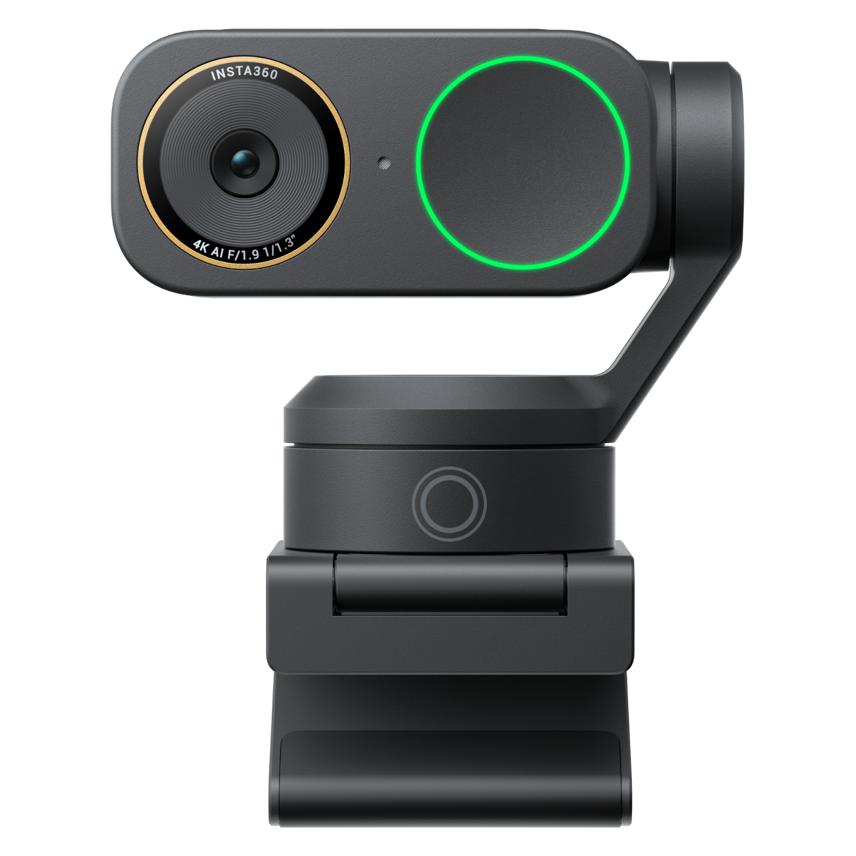
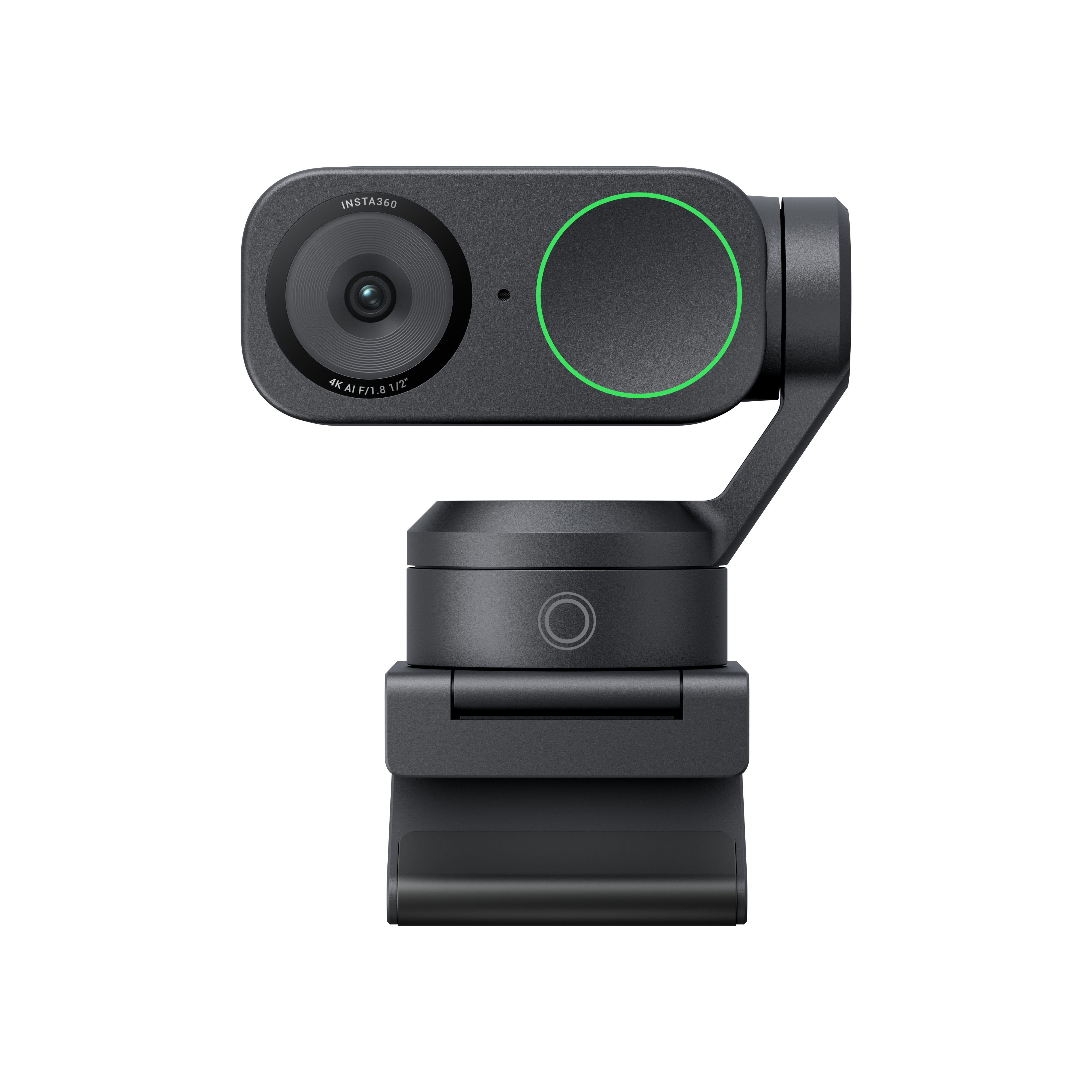
Insta360 Webcam Link 2C Pro, schwarz, USB-C, mit Dual-Mikrofon und und Abdeckung, 4K UHD (2160p)4K UHD Auflösung (3840 x 2160) für Meetings und Streams 2 Mikrofone integriert, mit KI-Rauschunterdrückung und 4 Aufnahmemodi (Standard, Breit, Fokus und Original) USB-C Anschluss zur Verbindung mit Computer oder Laptop HDR-Aufnahmen für klare, kontrastreiche Videos und natürliche Farben (Dual Native ISO) Mit Kameraabdeckung für mehr Privatsphäre Mit Whiteboard-Erkennung und Phase Detection Auto Focus (PDAF) für Online-Präsentationen Gestensteuerung mit Handbewegungen um den Modus zu wechseln, Motive zu tracken oder Zoomen Privatsphäre durch herunterklappen des Gimbals (automatisch bei Abwesenheit oder manuell) KI-Bildverbesserung für mehr Details auch bei schlechtem Licht 4-fach Zoom (digital) und fortschrittliche Funktionen für die Hintergrunderkennung Mit Elgato Stream-Deck Control kompatibel Magnetische Universalhalterung für TFT-Monitore und Laptops Mit Glasobjektiv und Stativ Gewinde von 6,4 mm (1/4 Zoll) 1,5 Meter Kabellänge Lieferung: inkl. USB-C Anschlusskabel, USB-C auf USB-A Adapter, magnetischer Montageclip Merkmale: Auflösung: 4K UHD 2160p Verbindung: USB-C Ausführung: mit Mikrofon Ausstattung: mit Abdeckung185,49 €*Versand: 0,00 €Sichere Weiterleitung zum Anbieter
-
Wie Webcam einschalten?
Um deine Webcam einzuschalten, musst du zuerst sicherstellen, dass sie ordnungsgemäß an deinen Computer angeschlossen ist. Danach öffne die Einstellungen deines Computers und suche nach den Kameraeinstellungen. Dort kannst du die Webcam aktivieren und möglicherweise auch die Einstellungen anpassen. Vergewissere dich, dass keine anderen Programme die Kamera bereits verwenden, da dies zu Konflikten führen kann. Wenn du immer noch Probleme hast, die Webcam einzuschalten, überprüfe die Treiber deiner Kamera und aktualisiere sie gegebenenfalls. **
-
Was haltet ihr von der Logitech HD Pro Webcam C910 und ist sie für Aufnahmen und Streaming geeignet?
Die Logitech HD Pro Webcam C910 ist eine hochwertige Webcam mit einer Auflösung von 1080p. Sie eignet sich gut für Aufnahmen und Streaming, da sie klare Bilder und Videos liefert. Die Webcam verfügt auch über ein integriertes Mikrofon, das eine gute Klangqualität bietet. Insgesamt ist die Logitech HD Pro Webcam C910 eine gute Wahl für Aufnahmen und Streaming. **
-
Wie kann ich eine externe Webcam anstelle der internen Webcam verwenden?
Um eine externe Webcam anstelle der internen Webcam zu verwenden, müssen Sie die Treiber und die Software der externen Webcam auf Ihrem Computer installieren. Schließen Sie dann die externe Webcam an einen USB-Anschluss an und öffnen Sie die Webcam-Software. In den Einstellungen der Webcam-Software können Sie auswählen, welche Kamera verwendet werden soll, und die externe Webcam auswählen. **
-
Was ist Webcam XP5?
Webcam XP5 ist eine Software, die es ermöglicht, eine Webcam als Überwachungskamera zu verwenden. Mit der Software können Sie Live-Videos von Ihrer Webcam aufnehmen, Bewegungserkennung einrichten und Benachrichtigungen erhalten, wenn Bewegungen erkannt werden. Sie können auch aufgezeichnete Videos und Bilder anzeigen und verwalten. **
* Alle Preise verstehen sich inklusive der gesetzlichen Mehrwertsteuer und ggf. zuzüglich Versandkosten. Die Angebotsinformationen basieren auf den Angaben des jeweiligen Shops und werden über automatisierte Prozesse aktualisiert. Eine Aktualisierung in Echtzeit findet nicht statt, so dass es im Einzelfall zu Abweichungen kommen kann. ** Hinweis: Teile dieses Inhalts wurden von KI erstellt.